
CUDA インストール問題修正の完全ガイド
, 12分で読めます, By Jaber Jaber
ResearchCUDA 開発を始めたばかりなら、苛立たしいインストール問題にぶつかったことがあるでしょう。私は何百もの開発者の体験を分析し、最もよくある CUDA インストールの課題を乗り越えるための包括的なガイドをまとめました。
CUDA 開発者なら誰でも通った道です。ツールキットをインストールし、すべて問題なさそうに見えて、nvcc --version が "command not found" を返す。あるいはもっと悪く、自分のマシンでは動くのに他人の GPU では壊れる。何十ものチームのこれらの問題のデバッグを手伝った後、私は同じ問題を繰り返し見てきました。
このガイドは、CUDA インストールの主要な問題すべてと、その正確な直し方を扱います。もう試行錯誤はいりません。
目次
よくある問題:
PATH と環境変数の問題
ドライバーとツールキットのバージョンの不一致
WSL2 固有の問題
Secure Boot と UEFI の問題
壊れたパッケージ依存
cuDNN のインストールと互換性
PyTorch CUDA が利用不可
Windows 固有の問題
不完全なインストール
予防のベストプラクティス
1. PATH と環境変数の問題
問題: nvcc --version が "command not found" を返す
これは CUDA をインストールした後の開発者にとって最もよくある問題です。ツールキットはインストールされているのに、システムが CUDA コンパイラを見つけられません。
根本原因: CUDA のバイナリが、システムの PATH 環境変数に入っていません。
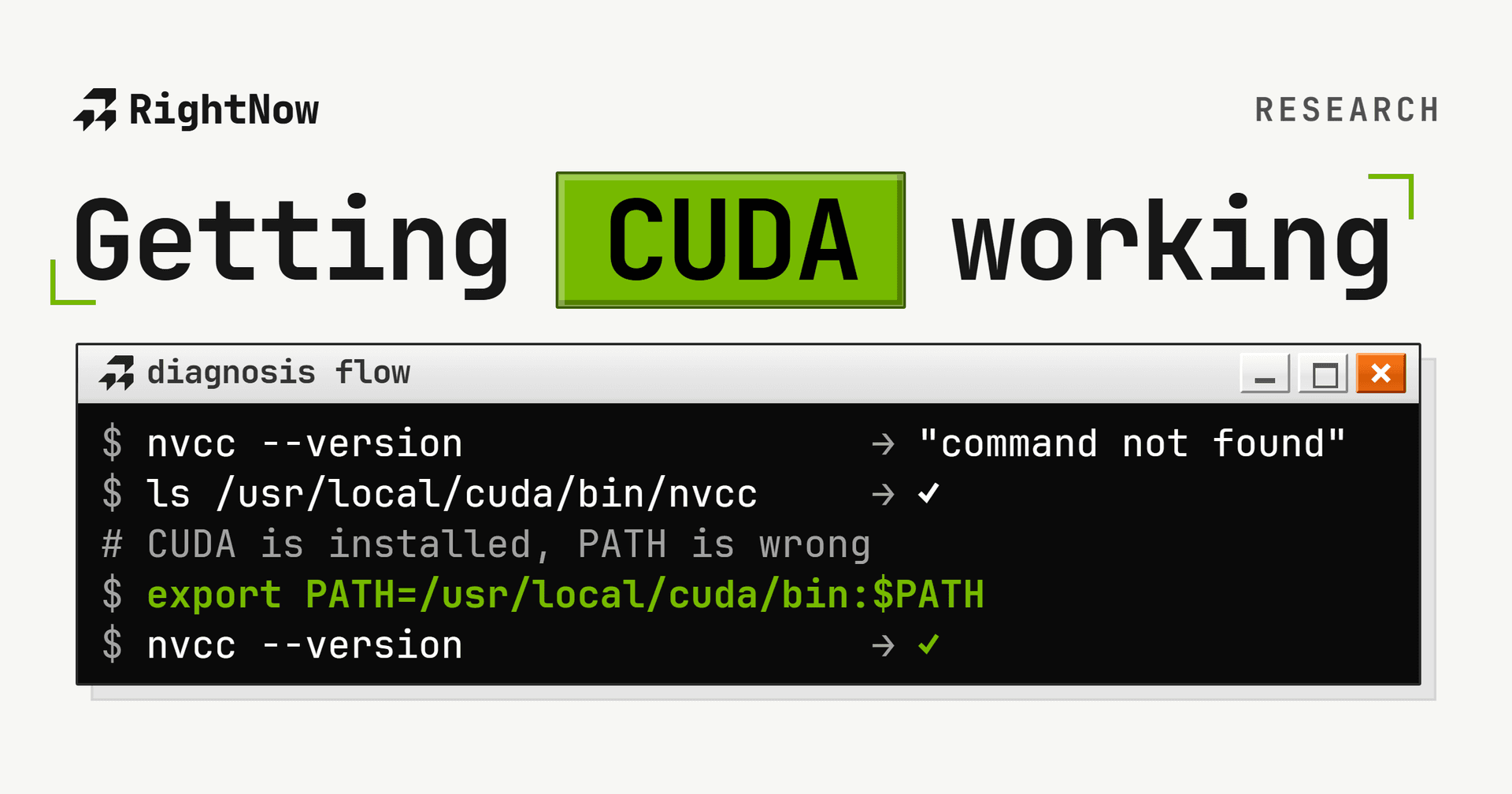
┌──────────────────────────────────────────────────────────────┐
│  Diagnosis Flow                                              │
├──────────────────────────────────────────────────────────────┤
│                                                              │
│  $ nvcc --version                                            │
│  → "command not found"                                       │
│                                                              │
│  $ which nvcc                                                │
│  → (empty)                                                   │
│                                                              │
│  $ ls /usr/local/cuda/bin/nvcc                               │
│  → File exists! ✓                                            │
│                                                              │
│  Conclusion: CUDA is installed, PATH is wrong                │
│                                                              │
└──────────────────────────────────────────────────────────────┘
Linux/Ubuntu の解決策:
Windows の解決策:
システムのプロパティ → 詳細 → 環境変数を開く
PATH に追加:
C:\Program Files\NVIDIA GPU Computing Toolkit\CUDA\v11.8\bin新しい変数
CUDA_PATHを作成:C:\Program Files\NVIDIA GPU Computing Toolkit\CUDA\v11.8ターミナルか IDE を再起動する
確認:
2. ドライバーとツールキットのバージョンの不一致
問題: "CUDA driver version is insufficient" やバージョン不一致のエラー
根本原因: あなたの NVIDIA ドライバーが、インストールした CUDA ツールキットのバージョンをサポートしていない、または CUDA の各コンポーネント間に不一致があります。
CUDA のバージョンを理解する:
nvidia-smiはドライバーがサポートする最大の CUDA バージョンを表示nvcc --versionはインストール済みのツールキットのバージョンを表示これらは異なっていてもよく、たいてい問題ありません (ドライバーは古いツールキットをサポートします)
┌──────────────────────────────────────────────────────────────┐
│  CUDA Compatibility Matrix                                   │
├──────────────────────────────────────────────────────────────┤
│                                                              │
│  CUDA Toolkit    →    Minimum Driver Version                 │
│  ────────────────────────────────────────────────            │
│  CUDA 12.x              ≥ 525.60.13 (Linux)                  │
│                         ≥ 527.41 (Windows)                   │
│                                                              │
│  CUDA 11.x              ≥ 450.80.02 (Linux)                  │
│                         ≥ 452.39 (Windows)                   │
│                                                              │
│  CUDA 10.x              ≥ 410.48 (Linux)                     │
│                         ≥ 411.31 (Windows)                   │
│                                                              │
│  Rule: Driver version ≥ Toolkit requirement                  │
│                                                              │
└──────────────────────────────────────────────────────────────┘
解決策 1: ドライバーをアップグレードする
解決策 2: 互換性のある CUDA バージョンをインストールする
ドライバーをアップグレードできないなら、ドライバーのバージョンに合う古い CUDA ツールキットをインストールします。CUDA 互換性マトリックスを確認してください。
解決策 3: NVML のドライバー/ライブラリ不一致を直す
このエラーはドライバー更新の後によく現れます:
3. WSL2 固有の問題
問題: Windows の WSL2 で CUDA が動かない
WSL2 には、ネイティブの Linux インストールとは異なる CUDA サポート固有の要件があります。
┌──────────────────────────────────────────────────────────────┐
│  WSL2 CUDA Architecture (Critical Rules)                     │
├──────────────────────────────────────────────────────────────┤
│                                                              │
│  Windows Host                                                │
│  ┌────────────────────────────────────────────────────────┐  │
│  │  NVIDIA Driver (WSL-enabled)  ← Install HERE           │  │
│  │  ├─ Manages GPU hardware                               │  │
│  │  └─ Exposes /dev/dxg to WSL2                           │  │
│  └────────────────────────────────────────────────────────┘  │
│         │                                                    │
│         ↓ (passthrough)                                      │
│  ┌────────────────────────────────────────────────────────┐  │
│  │  WSL2 Ubuntu                                           │  │
│  │  ├─ CUDA Toolkit ONLY  ← Install HERE                  │  │
│  │  ├─ NO driver installation!                            │  │
│  │  └─ Uses Windows driver via /dev/dxg                   │  │
│  └────────────────────────────────────────────────────────┘  │
│                                                              │
│  Common mistake: Installing NVIDIA driver in WSL2            │
│  Result: Conflicts and failures                              │
│                                                              │
└──────────────────────────────────────────────────────────────┘
WSL2 の重要な規則:
WSL2 の中に NVIDIA ドライバーをインストールしない: ドライバーは Windows から来ます
WSL2 にインストールするのは CUDA ツールキットだけで、ドライバーではありません
Windows に WSL2 対応の NVIDIA ドライバーが必要です
解決策:
ステップ 1: 正しい Windows ドライバーをインストールする NVIDIA の WSL ページから、WSL 対応の CUDA ドライバーをダウンロードします。
ステップ 2: WSL2 が GPU を見られることを確認する
これが動けば、Windows ドライバーは正しく設定されています。
ステップ 3: WSL2 に CUDA ツールキットをインストールする
ステップ 4: 環境変数を設定する
よくある WSL2 の問題:
問題: "GPU not detected in WSL2"
Windows が WSL2 対応ドライバーを持つことを確認する
WSL カーネルのバージョンを確認:
wsl cat /proc/version(≥ 5.10.43.3 が必要)PowerShell で WSL を更新:
wsl --update
問題: 互換性のない CUDA バージョン
WSL2 で使うのは CUDA 11.0 以降だけ
異なる方法の CUDA インストールを混ぜない
4. Secure Boot と UEFI の問題
問題: "Required key not available" や、Secure Boot でドライバーがロードされない
根本原因: UEFI Secure Boot は、NVIDIA ドライバーを含む署名なしカーネルモジュールのロードを妨げます。
解決策 1: Secure Boot を無効にする (最も簡単)
再起動して BIOS/UEFI に入る (通常は起動中に DEL、F2、または F12)
Security または Boot の設定に移動
Secure Boot を無効にする
保存して終了
Linux に再起動
解決策 2: NVIDIA モジュールに署名する (Secure Boot を有効のまま)
解決策 3: 内蔵の DKMS 署名を使う (Ubuntu 18.04 以降)
確認:
5. 壊れたパッケージ依存
問題: "Unable to correct problems, you have held broken packages" や apt-get の失敗
これは多くの場合、CUDA インストールが既存のパッケージや、以前の不完全なインストールと衝突するときに起きます。
診断:
解決策 1: まっさらな状態から始める
解決策 2: 特定の依存の衝突を直す
解決策 3: "File Already Exists" の衝突への対処
しつこい問題には:
6. cuDNN のインストールと互換性
問題: cuDNN のバージョン不一致、または "cannot find cuDNN"
根本原因: ディープラーニングのフレームワークは、CUDA のバージョンに合う特定の cuDNN バージョンを必要とします。
┌──────────────────────────────────────────────────────────────┐
│  CUDA ↔ cuDNN Compatibility Matrix                           │
├──────────────────────────────────────────────────────────────┤
│                                                              │
│  CUDA Version    →    Compatible cuDNN Versions              │
│  ────────────────────────────────────────────────────────    │
│  CUDA 12.4              cuDNN 9.x                            │
│  CUDA 12.1              cuDNN 8.9+                           │
│  CUDA 11.8              cuDNN 8.6 to 8.9                     │
│  CUDA 11.x              cuDNN 8.x                            │
│                                                              │
│  Framework requirements:                                     │
│  • PyTorch 2.0+:     cuDNN 8.5+                              │
│  • TensorFlow 2.13+: cuDNN 8.6+                              │
│                                                              │
└──────────────────────────────────────────────────────────────┘
解決策 1: apt で互換性のある cuDNN をインストールする (Ubuntu)
解決策 2: 手動インストール
NVIDIA の cuDNN ページから cuDNN をダウンロード (無料アカウントが必要)
CUDA ツールキットに合うバージョンを選ぶ
ファイルを展開してコピー:
確認:
解決策 3: Conda で複数の cuDNN バージョン
よくあるエラー: "Loaded runtime CuDNN library X but source was compiled with Y"
これは、Python パッケージが異なる cuDNN バージョンを期待していることを意味します。
直し方:
7. PyTorch CUDA が利用不可
問題: torch.cuda.is_available() が False を返す
これはディープラーニング開発者にとって最も苛立たしい問題の 1 つです。
診断の手順:
┌──────────────────────────────────────────────────────────────┐
│  PyTorch CUDA Troubleshooting Decision Tree                  │
├──────────────────────────────────────────────────────────────┤
│                                                              │
│  torch.cuda.is_available() == False                          │
│         │                                                    │
│         ├─→ pip list | grep torch shows "+cpu"?              │
│         │   └─→ YES: Installed CPU-only version              │
│         │       FIX: Reinstall with CUDA support             │
│         │                                                    │
│         ├─→ nvidia-smi fails?                                │
│         │   └─→ YES: Driver problem                          │
│         │       FIX: Install/update NVIDIA driver            │
│         │                                                    │
│         ├─→ torch.version.cuda > nvidia-smi CUDA?            │
│         │   └─→ YES: Driver doesn't support PyTorch CUDA     │
│         │       FIX: Upgrade driver or use older PyTorch     │
│         │                                                    │
│         └─→ CUDA_VISIBLE_DEVICES set incorrectly?            │
│             └─→ YES: GPU hidden from PyTorch                 │
│                 FIX: Unset or correct the variable           │
│                                                              │
└──────────────────────────────────────────────────────────────┘
よくある原因と解決策:
原因 1: CPU 専用の PyTorch をインストールした
これが最もよくある問題です。デフォルトの pip install torch は CPU 専用版をインストールします。
解決策:
原因 2: PyTorch の CUDA バージョンがドライバーと合わない
PyTorch は独自の CUDA ランタイムを同梱しますが、ドライバーがそれをサポートする必要があります。
解決策:
原因 3: 計算能力が合わない
古い GPU は、最近の PyTorch ビルドでサポートされていない場合があります。
GPU の計算能力を確認:
解決策:
計算能力 3.5 未満: 最近の PyTorch は非対応
計算能力 3.5 から 5.2: より古い PyTorch バージョンが必要な場合あり
計算能力 5.0 以上: 完全にサポート
GPU が古すぎる場合は、以下を検討:
原因 4: 環境/Conda の問題
解決策:
原因 5: CUDA_VISIBLE_DEVICES が正しく設定されていない
クイックトラブルシューティングスクリプト:
8. Windows 固有の問題
問題: "Cannot find compiler 'cl.exe' in PATH"
根本原因: Windows の CUDA には Microsoft Visual Studio の C++ コンパイラ (cl.exe) が必要で、それは CUDA ツールキットには含まれません。
┌──────────────────────────────────────────────────────────────┐
│  Windows CUDA Build Requirements                             │
├──────────────────────────────────────────────────────────────┤
│                                                              │
│  CUDA Toolkit alone is NOT enough on Windows!                │
│                                                              │
│  Required components:                                        │
│  ┌────────────────────────────────────────────────────────┐  │
│  │ 1. CUDA Toolkit (nvcc, libraries)                      │  │
│  │ 2. Visual Studio with C++ tools (cl.exe)               │  │
│  │ 3. Windows SDK                                         │  │
│  └────────────────────────────────────────────────────────┘  │
│                                                              │
│  CUDA and VS Compatibility:                                  │
│  • CUDA 12.5+:  VS 2019 16.11 to VS 2022 17.10               │
│  • CUDA 12.0-12.4: VS 2019 16.11 to VS 2022 17.7             │
│  • CUDA 11.8:   VS 2019 16.11 to VS 2022 17.0                │
│                                                              │
└──────────────────────────────────────────────────────────────┘
解決策:
ステップ 1: Visual Studio をインストールする
Visual Studio Community をダウンロード (無料)
インストール中に "Desktop development with C++" を選択
これらのコンポーネントにチェックを入れる:
MSVC v143 C++ ビルドツール (または最新)
Windows SDK
C++ CMake ツール
ステップ 2: インストールを確認する
ステップ 3: PATH に追加する (必要なら)
cl.exe が通常のコマンドプロンプトで見つからない場合:
cl.exe の場所を探す (通常は):
システムの PATH に追加するか、Visual Studio の Developer Command Prompt を使う
ステップ 4: CUDA がコンパイラを見つけられることを確認する
よくある VS バージョンの互換性の問題:
VS 2022 17.10 以降と CUDA 12.4 以前を持っている場合:
問題: GeForce Experience の衝突 (Windows)
解決策:
Windows に CUDA をインストールするときは、Custom Installation を使い、以下の選択を解除:
GeForce Experience (すでにインストールされている場合)
Display Driver (すでに動くドライバーを持っている場合)
インストールするのは:
CUDA ツールキット
開発ツール
ドキュメント
9. 不完全なインストール
問題: "Incomplete installation" や "Driver not selected" の警告
症状:
インストールは完了するが警告付き
nvidia-smiは動くがnvccは動かない一部の CUDA サンプルがコンパイルに失敗する
解決策 1: ツールキットのみのインストール (ドライバーがすでに動く場合)
解決策 2: 完全な再インストール
解決策 3: 不足コンポーネントを補う
特定のコンポーネントだけが不足している場合:
10. ベストプラクティス
予防は治療に勝る
┌──────────────────────────────────────────────────────────────┐
│  The Right Way to Install CUDA                               │
├──────────────────────────────────────────────────────────────┤
│                                                              │
│  Step 1: Plan                                                │
│  • Check GPU compute capability                              │
│  • Verify OS and kernel version                              │
│  • Research framework requirements                           │
│  • Pick compatible versions                                  │
│                                                              │
│  Step 2: Clean                                               │
│  • Remove old installations completely                       │
│  • Clean package manager cache                               │
│  • Reboot if needed                                          │
│                                                              │
│  Step 3: Install (in order)                                  │
│  1. NVIDIA Driver                                            │
│  2. CUDA Toolkit                                             │
│  3. cuDNN                                                    │
│  4. Framework (PyTorch/TensorFlow)                           │
│                                                              │
│  Step 4: Verify                                              │
│  • Test nvidia-smi                                           │
│  • Test nvcc --version                                       │
│  • Compile and run deviceQuery                               │
│  • Test framework GPU access                                 │
│                                                              │
│  Step 5: Document                                            │
│  • Save your working environment                             │
│  • Record all version numbers                                │
│  • Keep notes for future reference                           │
│                                                              │
└──────────────────────────────────────────────────────────────┘
インストールの前に:
互換性を確認する
GPU の計算能力
OS のバージョンとカーネル
ドライバーの要件
フレームワークの要件 (PyTorch/TensorFlow のバージョン)
既存のインストールを片付ける
公式のソースを使う
サードパーティのリポジトリではなく nvidia.com からダウンロードする
チェックサムを検証する
あなたの OS の公式インストールガイドに従う
インストール中:
正しい順序でインストールする
最初にドライバー (または CUDA インストーラに任せる)
2 番目に CUDA ツールキット
3 番目に cuDNN
最後にフレームワーク (PyTorch/TensorFlow)
安定のためにローカルインストーラを使う
ネットワークインストーラは失敗したり、間違ったバージョンを引き込んだりする
ローカルの runfile はより多くの制御を与える
バージョンを書き留める
インストールの後:
すべてを確認する
環境のバックアップを作る
セットアップを文書化する 以下の記録を残す:
GPU モデル
ドライバーのバージョン
CUDA のバージョン
cuDNN のバージョン
フレームワークのバージョン
OS とカーネルのバージョン
おすすめのインストールの経路:
初心者向け:
上級ユーザー向け:
ディープラーニング向け:
うまくいかないとき:
パニックインストールをしない
複数のバージョンをインストールしても問題は直らない
まず片付けてから、再インストールする
エラーメッセージを注意深く読む
ほとんどのエラーは何が悪いかを正確に教えてくれる
特定のエラーメッセージを検索する
ログを確認する
まともな聞き方をする フォーラムに投稿するときは以下を含める:
OS とバージョン
GPU モデル
nvidia-smiの出力nvcc --versionの出力完全なエラーメッセージ
すでに試したこと
クイックトラブルシューティングチェックリスト
CUDA が動かないときは、このチェックリストを使ってください:
┌──────────────────────────────────────────────────────────────┐
│  CUDA Troubleshooting Checklist                              │
├──────────────────────────────────────────────────────────────┤
│                                                              │
│  □ nvidia-smi shows GPU?                                     │
│    → If no: Driver issue                                     │
│                                                              │
│  □ nvcc --version works?                                     │
│    → If no: PATH issue                                       │
│                                                              │
│  □ CUDA version compatible with driver?                      │
│    → Check compatibility matrix                              │
│                                                              │
│  □ cuDNN installed and compatible?                           │
│    → Check version matching                                  │
│                                                              │
│  □ PyTorch/TensorFlow sees GPU?                              │
│    → Check framework installation                            │
│                                                              │
│  □ Secure Boot disabled (or modules signed)?                 │
│    → Check boot settings                                     │
│                                                              │
│  □ All environment variables set?                            │
│    → Check PATH, LD_LIBRARY_PATH, CUDA_HOME                  │
│                                                              │
│  □ On WSL2?                                                  │
│    → Follow WSL2-specific guide                              │
│                                                              │
│  □ On Windows?                                               │
│    → Visual Studio installed?                                │
│                                                              │
│  □ Package dependencies clean?                               │
│    → Run apt --fix-broken install                            │
│                                                              │
└──────────────────────────────────────────────────────────────┘
まとめ
CUDA のインストールは厄介になりえますが、ほとんどの問題はこれらのよくあるカテゴリに落ちます。鍵は次のとおりです:
エラーメッセージを使って特定の問題を突き止める
(バージョンの不一致、依存の不足など) 根本原因を理解する
すべてを再インストールするのではなく、対象を絞った解決策を適用する
適切なテストで修正を確認する
覚えておいてください。動く CUDA インストールに必要なもの:
互換性のある GPU ハードウェア
適切な NVIDIA ドライバー
CUDA ツールキット
正しい環境変数
(ディープラーニング用) 互換性のある cuDNN
(ディープラーニング用) CUDA サポート付きでインストールされたフレームワーク
これらの解決策を試してもまだ立ち往生しているなら、NVIDIA Developer Forums と Stack Overflow の CUDA コミュニティが優れたリソースです。
最終更新: 2025 年 10 月